Kimi 安装、注册、订阅与使用完整指南(配官网/App实拍)
Kimi 是月之暗面(Moonshot AI / 北京月之暗面科技有限公司)出品的国产 AI 助手,国内通常可直接访问,不必依赖科学上网。这篇教程带你完成 Mac、Windows、iOS、安卓 的安装,以及注册登录、订阅了解与基础界面介绍。
一、安装篇
产品说明(先读):官网目前把日常聊天与桌面智能体能力放在同一套桌面端下载入口下——页面文案为「Kimi 桌面端,支持 Kimi Work」。可以简单理解为:日常对话用网页版 / App / 桌面端的聊天能力即可;Kimi Work 更偏桌面本地智能体(挂载本地文件夹、浏览器 Agent 等,进阶)。官网 FAQ 还写明:Kimi Work 支持 Windows 与 Apple silicon Mac;Intel Mac 桌面应用目前仅支持 Kimi Chat。下文以大多数人会用到的安装与登录为主。
1. macOS 安装
系统要求:官网提供 Apple 芯片 与 Intel 芯片 两套 macOS 安装包;具体系统版本以安装包/官网说明为准。若要使用 Kimi Work,优先选 Apple 芯片 机型。
步骤:
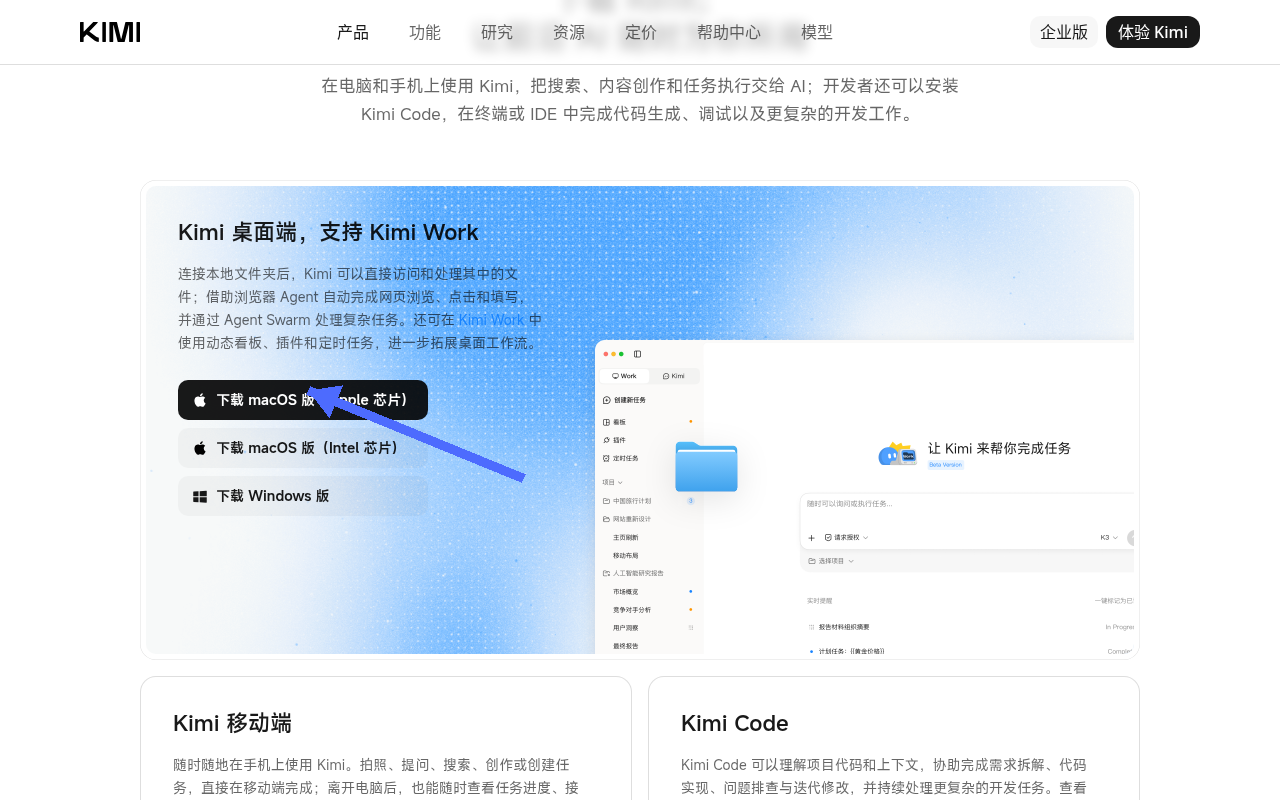
- 打开浏览器访问官方下载页:www.kimi.ai/zh-hans/products/download(也可从 kimi.com 点「下载桌面端」)
- 在「Kimi 桌面端」区域,按本机芯片选择:下载 macOS 版(Apple 芯片) 或 下载 macOS 版(Intel 芯片)
- 打开下载的
.dmg,将 Kimi 拖入「应用程序」 - 打开应用,登录账号后即可使用
2. Windows 安装
系统要求:以官网当前说明为准(常见为较新的 64 位 Windows)。
步骤:
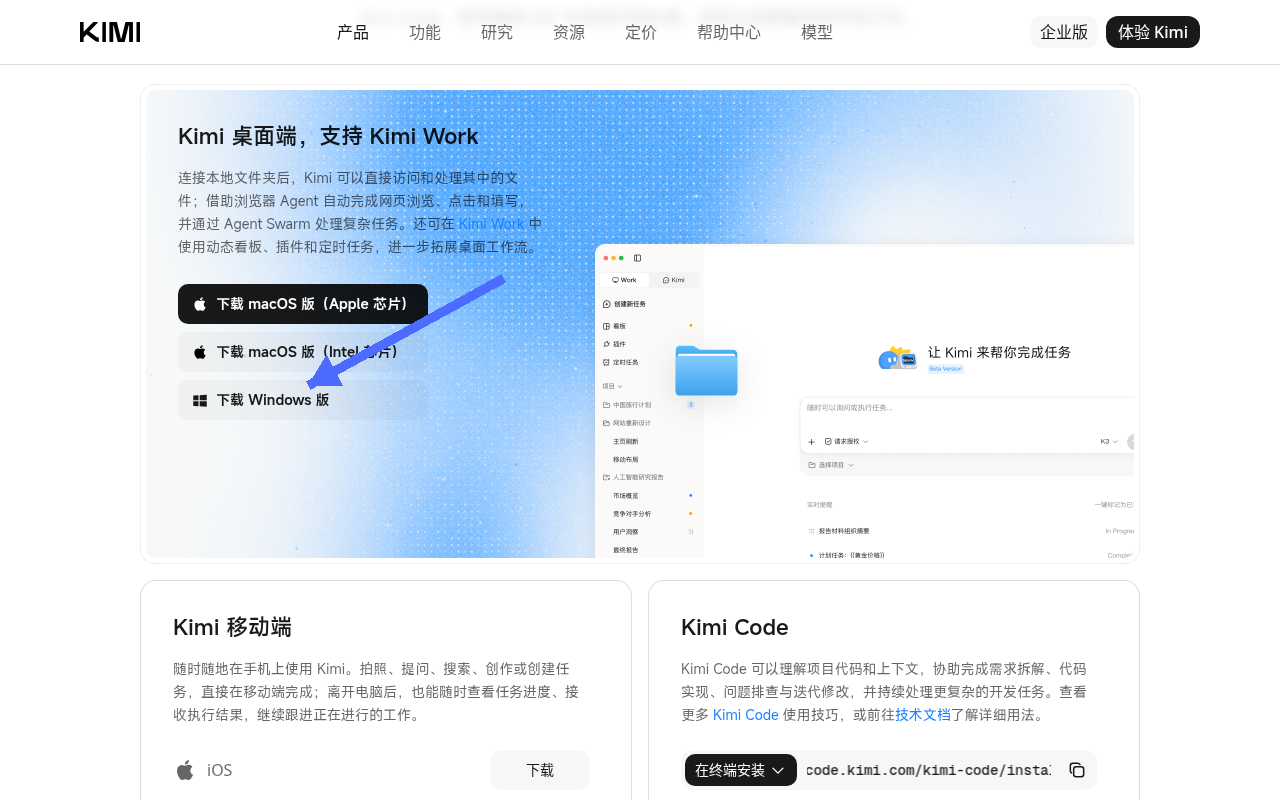
- 同一官方下载页:www.kimi.ai/zh-hans/products/download
- 点击 「下载 Windows 版」,获取安装包
- 运行安装程序,按提示完成安装
- 打开后登录账号即可使用
3. iOS(iPhone/iPad)安装
步骤:
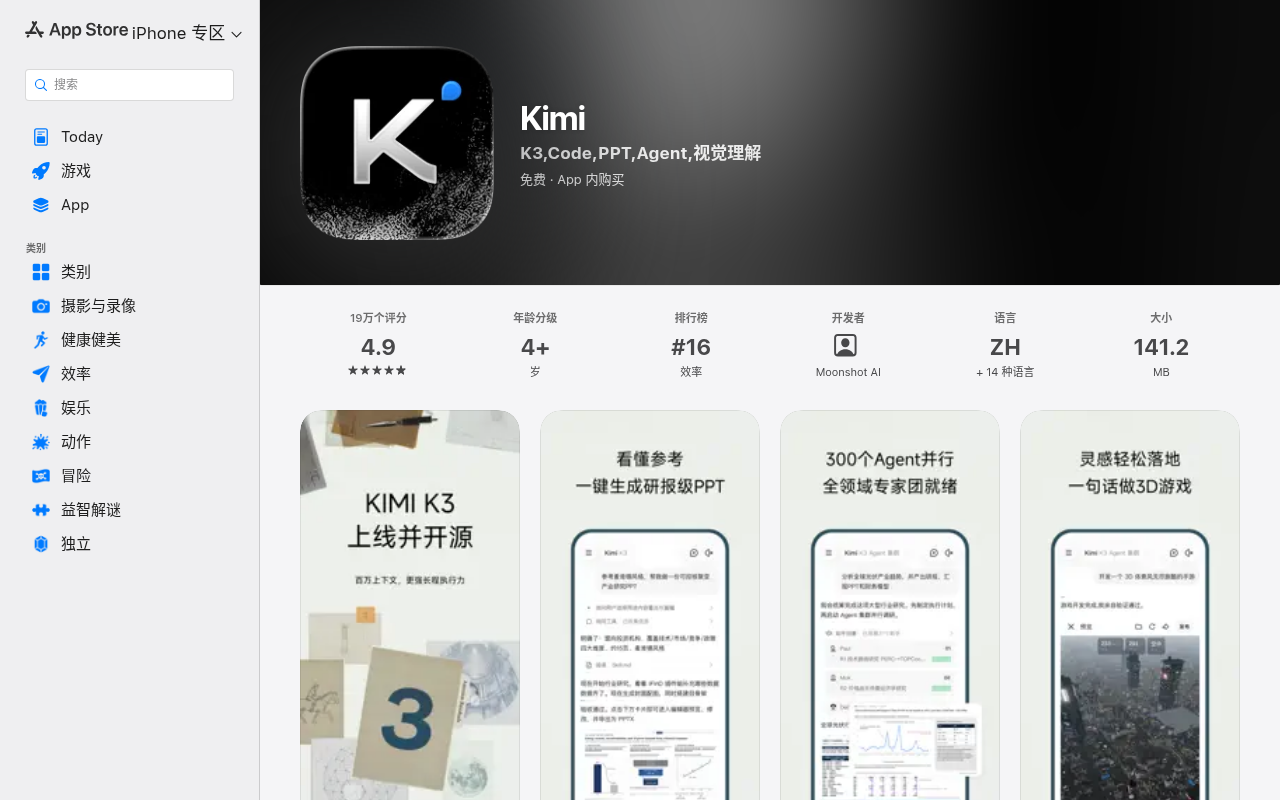
- 打开 App Store(中国区),搜索「Kimi」
- 务必核对开发者为 Moonshot AI(月之暗面),避免误装同名仿冒 App
- 点击获取 / 安装(系统版本要求以商店页为准;应用为免费,含 App 内购买)
4. 安卓安装
步骤:
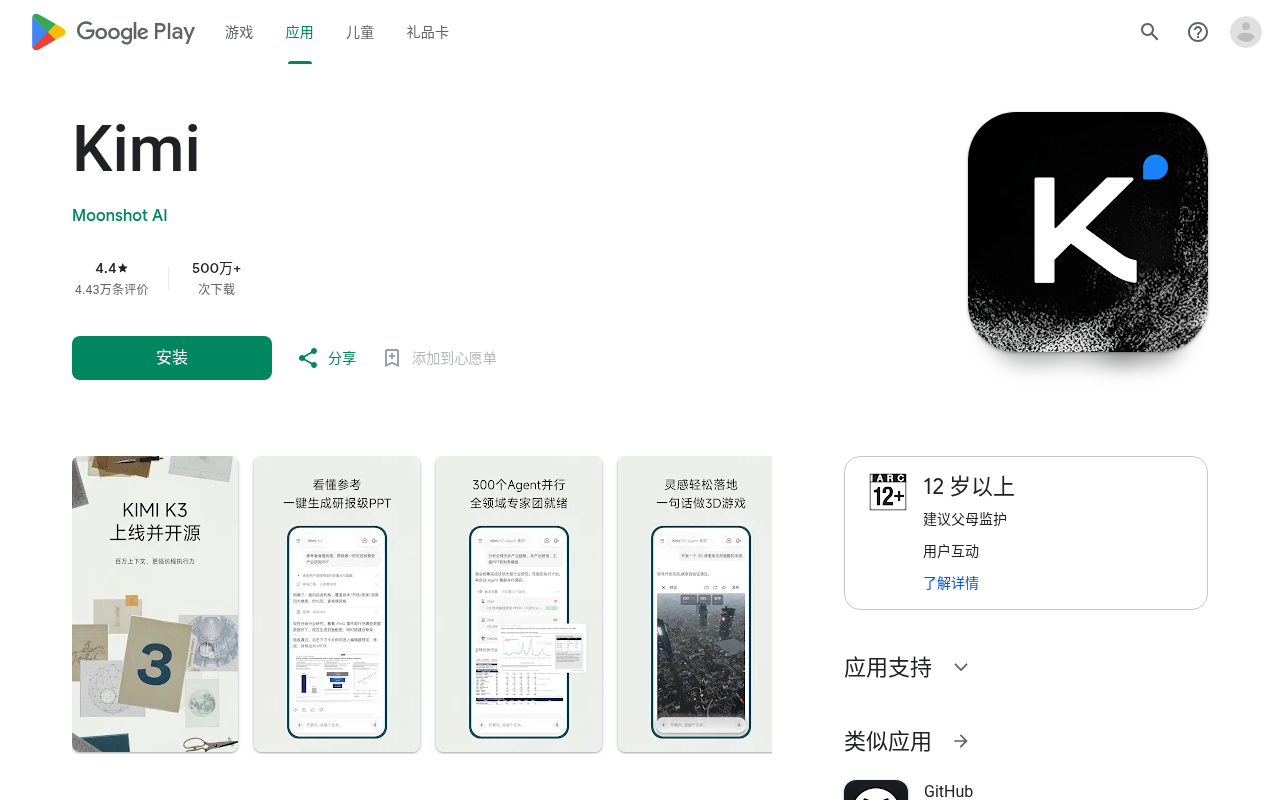
- 能访问 Google Play 的用户:打开 Play,搜索「Kimi」,认准开发者 Moonshot AI,包名常见为
com.moonshot.kimichat - 国内用户也可在 华为 / 小米 / vivo / OPPO / 应用宝 等应用商店搜索「Kimi」安装,并核对开发者信息
- 官网下载页「Kimi 移动端 → Android」亦提供官方入口;请勿使用不明第三方 APK 站
二、注册篇
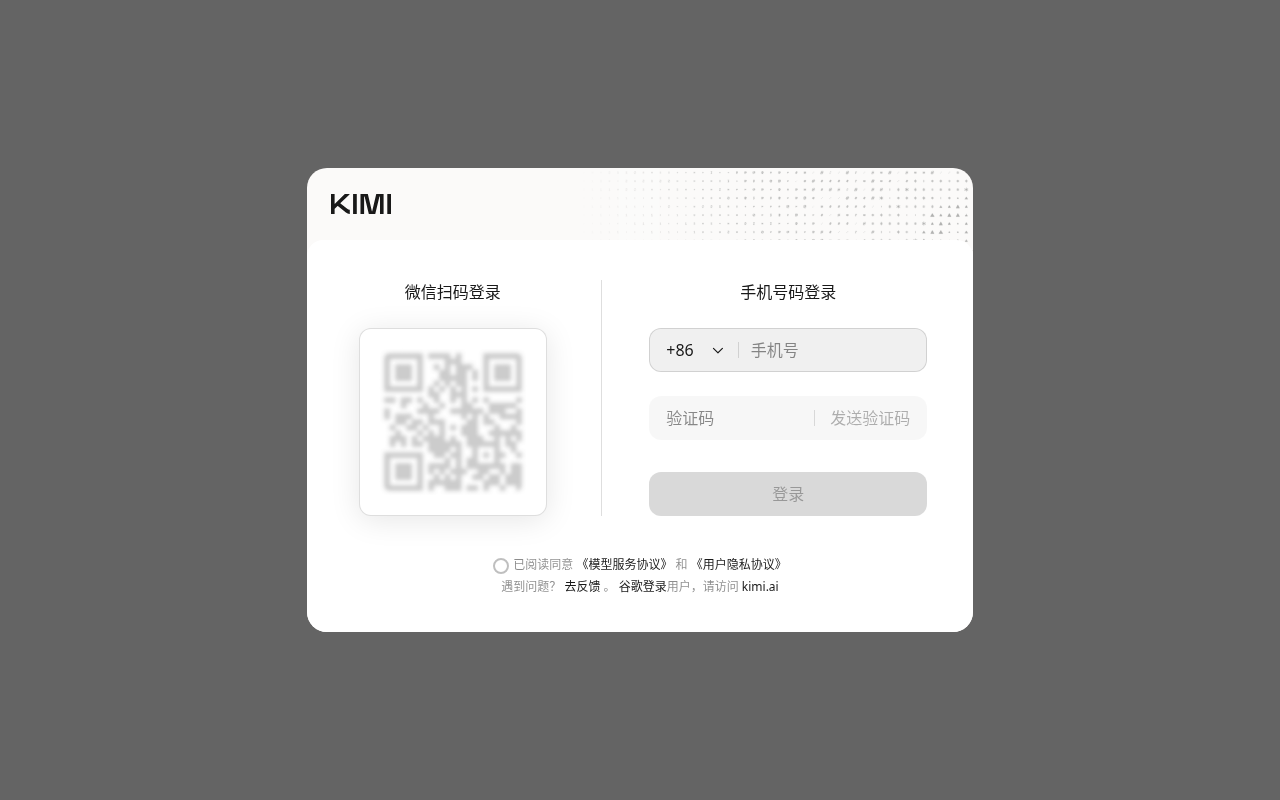
Kimi 支持大陆手机号注册登录,对国内用户很友好:
- 打开 App,或访问网页版 kimi.com / 点击「登录」
- 公开登录页提供:微信扫码登录、手机号码登录(+86,短信验证码)
- 勾选同意《模型服务协议》与《用户隐私协议》后登录,即可开始对话
- 说明:页面提示「谷歌登录用户,请访问 kimi.ai」——国际/Google 登录走
kimi.ai;国内常用kimi.com的微信 / 手机号方式
三、订阅篇:该选哪个套餐?
事实核对(2026-09 公开页):公开定价页 www.kimi.ai/membership/pricing 当前展示 个人版 会员方案,并提示 「新会员计划即将上线」。页面可见档位与 美元标价(连续包月示例):
| 套餐 | 公开页示意(连续包月) | 定位(摘自页面) |
|---|---|---|
| Free | $0 | 免费档 |
| Moderato | 约 $19/月 | 效率升级 |
| Allegretto | 约 $39/月 | 专业优选 |
| Allegro | 约 $99/月 | 全能尊享 |
| Vivace | 约 $199/月 | 极致赋能 |
另有「连续包年」折扣,以及企业版 / API 入口。会员侧重 Agent 额度、深度研究、Kimi Code、集群等——日常轻度聊天未必需要立刻付费。
重要更正:公开页 未见 旧称「Adagio / Andante」及固定人民币 ¥49 / ¥99 等档位表;国内账号登录后的币种、支付方式与价格可能与上述美元公开页不一致。一律以登录后账号内「会员/订阅」实际显示为准。
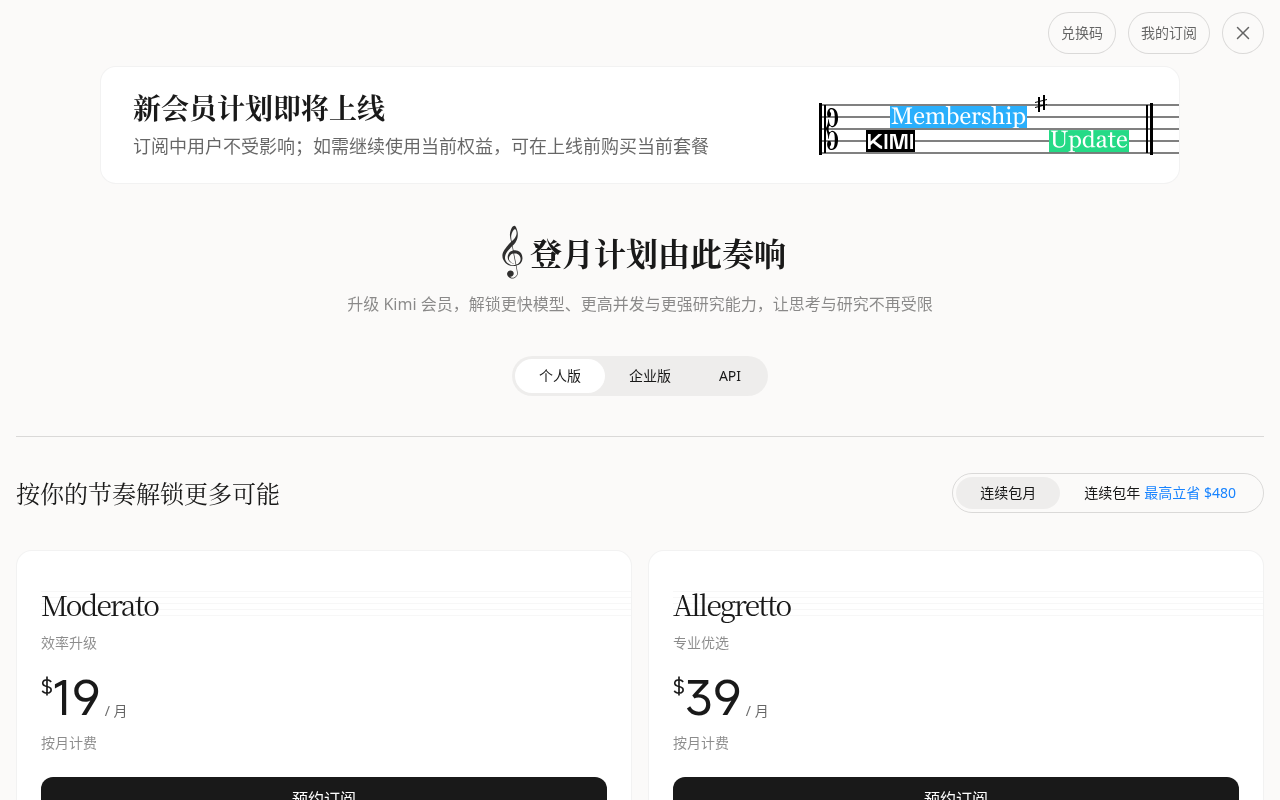
订阅方法(概要):登录后进入账号相关入口 → 会员 / 订阅 /「我的订阅」→ 选择套餐 → 完成支付。公开页亦有「兑换码」「预约订阅」等,以实时页面为准。
四、界面介绍
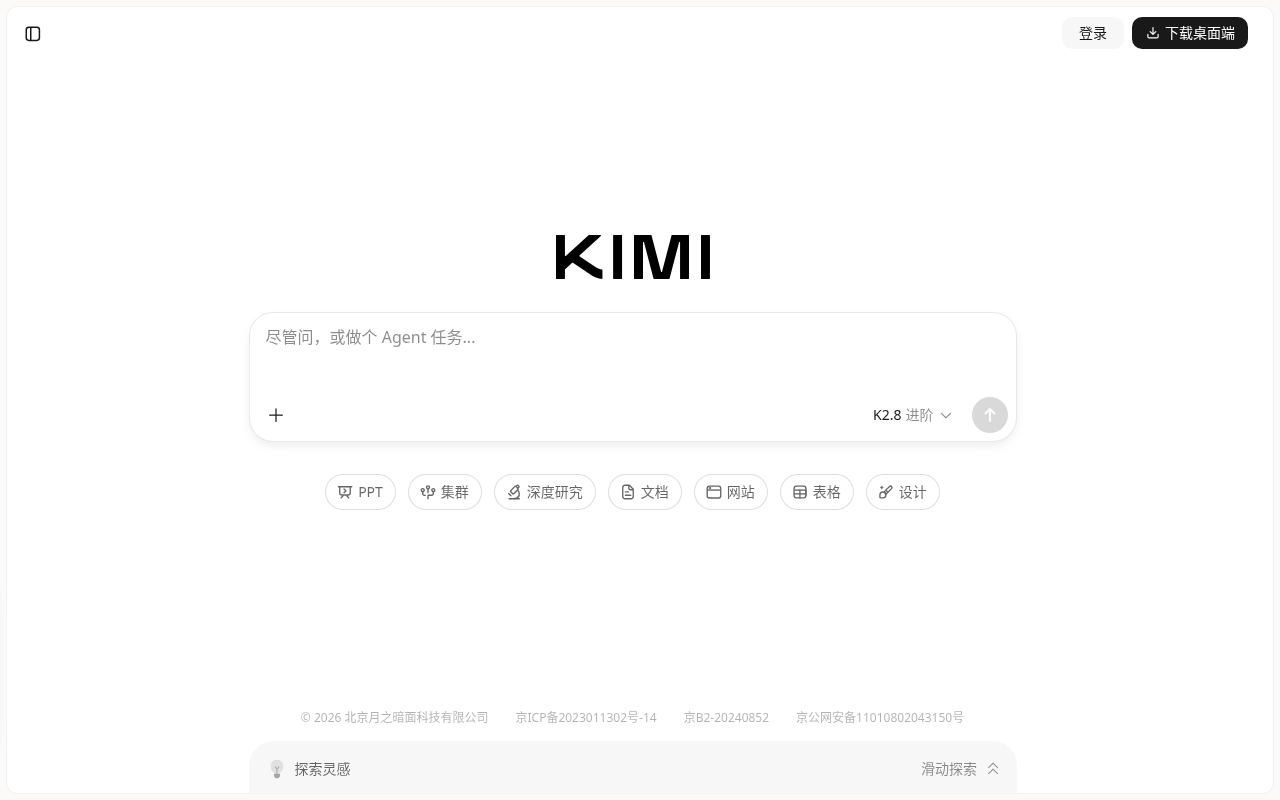
未登录即可在 kimi.com 看到中文主界面(布局可能随版本调整):
- 顶栏:登录、下载桌面端等
- 中央输入框:如「尽管问,或做个 Agent 任务…」;可附加文件、选择模型
- 快捷能力:PPT、集群、深度研究、文档、网站、表格、设计等
- 登录后常见还有:左侧历史会话、项目、插件、定时任务、Kimi Work / Kimi Code 等
五、基础功能简介
- 长上下文与旗舰模型:产品侧宣传 K3 等,强调长文档、Agent、编程与视觉理解(以产品内模型列表为准)
- 文件 / 文档解析:上传文档做归纳总结
- 联网与研究类能力:如深度研究等(以界面开关为准)
- 智能体(Agent)任务:多步骤任务、集群等常与会员额度相关
- Kimi Work(进阶):桌面本地智能体——挂载本地文件夹、浏览器自动化等;与单纯网页聊天定位不同
- Kimi Code:面向开发者的终端 / IDE 助手(官网下载页另有说明,本文不展开)
六、常见问题
- 忘记密码 / 登录不上? 手机号登录一般走验证码;也可改用微信扫码。Google 登录用户按提示改用 kimi.ai
- 能不能多设备同步? 官网 FAQ:Chat 模式下网页 / 桌面 / 移动端对话通常可同步;Work 模式任务记录保存在发起任务的电脑上
- 国际站和国内站有什么区别? 域名、登录方式、计价货币/支付方式可能不同;功能大致相近,以登录后实际显示为准
- 如何避免假冒安装包? 只认 kimi.com / kimi.ai;商店内核对 Moonshot AI;桌面端只用官网下载页按钮
*配图为官网 / App Store / Google Play / 公开定价页实拍(2026-09,Asia/Shanghai)。Mac/Windows 为同一下载页的不同 CTA 蓝箭头指引。订阅档位已按公开页更正(未见 Adagio/Andante;美元标价 +「新会员计划即将上线」)。具体页面与价格以官网实时显示为准。非官方文档。*