Adobe Firefly 安装、注册、订阅与使用完整指南(配官方截图)
Adobe Firefly 是 Adobe 推出的生成式 AI 创作平台,可以用文字生成图片、视频、语音、音效和音乐,也能对照片做编辑、放大、移除物体、扩图等操作。它的一大特点是:Adobe 自家的 Firefly 模型基于授权内容训练,官方说明其输出可用于商业用途;平台里还集成了 Google、OpenAI、FLUX、Runway、Luma 等合作伙伴模型。这篇教程带你完成 电脑网页版、iOS、安卓 的打开与安装,以及注册登录、订阅选择、界面介绍与基础功能。
本文界面截图来自 Adobe 官方帮助中心(helpx.adobe.com)、Adobe 官网套餐页,以及 App Store / Google Play 官方页面实拍。图中蓝框标出要点的位置,蓝色编号表示操作顺序,蓝箭头配文字说明该做什么;橙色框为 Adobe 官方原图自带。
一、安装篇
产品说明(先读):Firefly 没有独立的 Mac / Windows 客户端,电脑上用浏览器打开 firefly.adobe.com 即可(官方支持 Chrome、Microsoft Edge、Firefox 和 Safari)。手机上有 iPhone 和安卓官方 App。Photoshop、Illustrator、Premiere 等 Adobe 桌面软件里也内置了 Firefly 驱动的功能,共用同一个 Adobe 账号的积分。
1. 电脑(Mac / Windows 通用,网页版)
步骤:
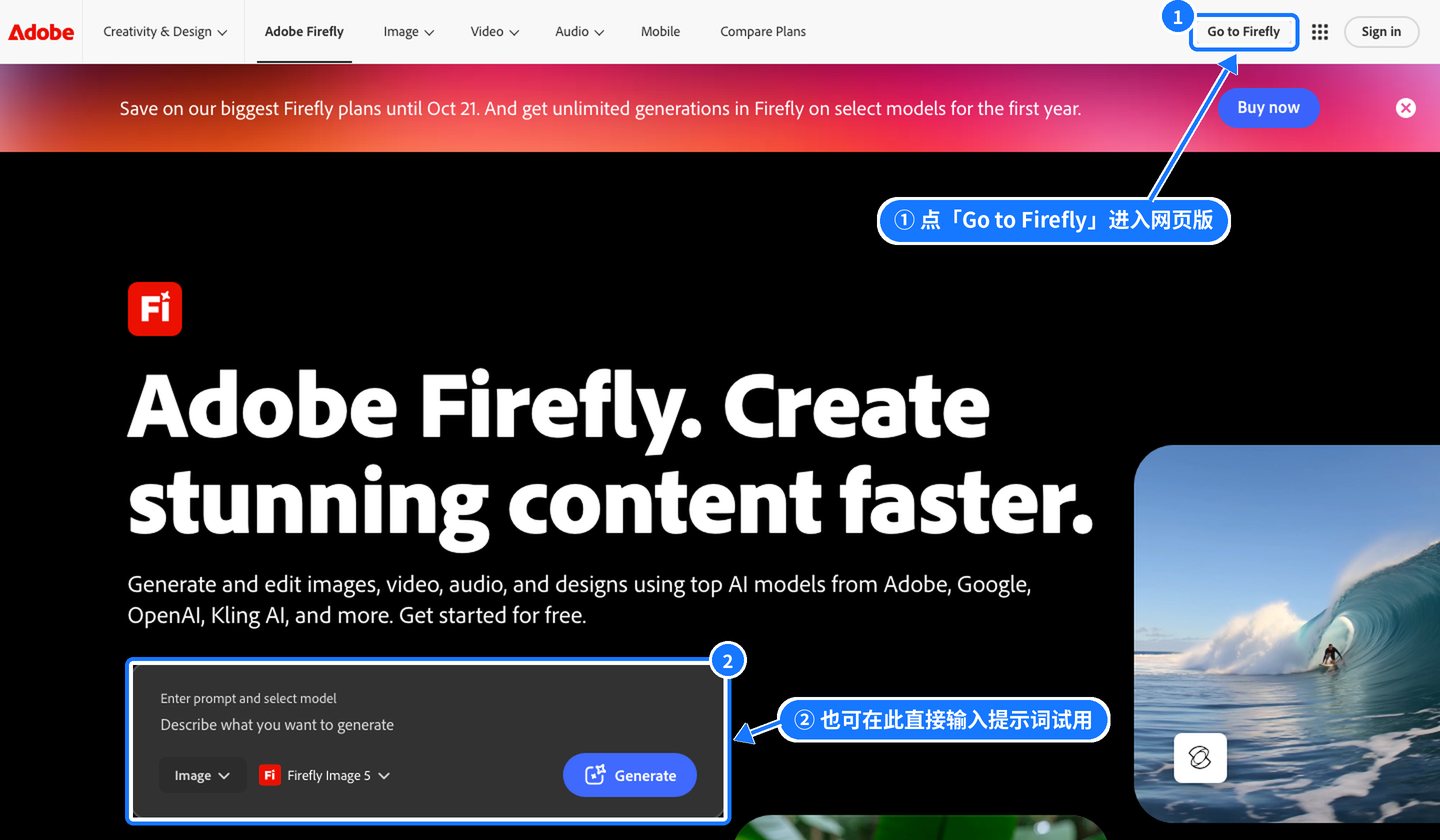
- 用浏览器打开 firefly.adobe.com;也可以在 Adobe 官网 Firefly 页面右上角点击 「Go to Firefly」
- 点击右上角 「Sign in」 登录;没有账号就在登录页创建(见下方注册篇)
- 登录后进入 Firefly 首页(界面详见第四部分)
- 建议把 firefly.adobe.com 加入浏览器书签,方便下次打开
2. iOS(iPhone)安装
注意:iPhone 版要求 iOS 18.0 或更高版本,目前仅支持 iPhone。中国大陆 App Store 无法下载,需将 Apple ID 切换到 Firefly 可用地区(如美区)。
步骤:
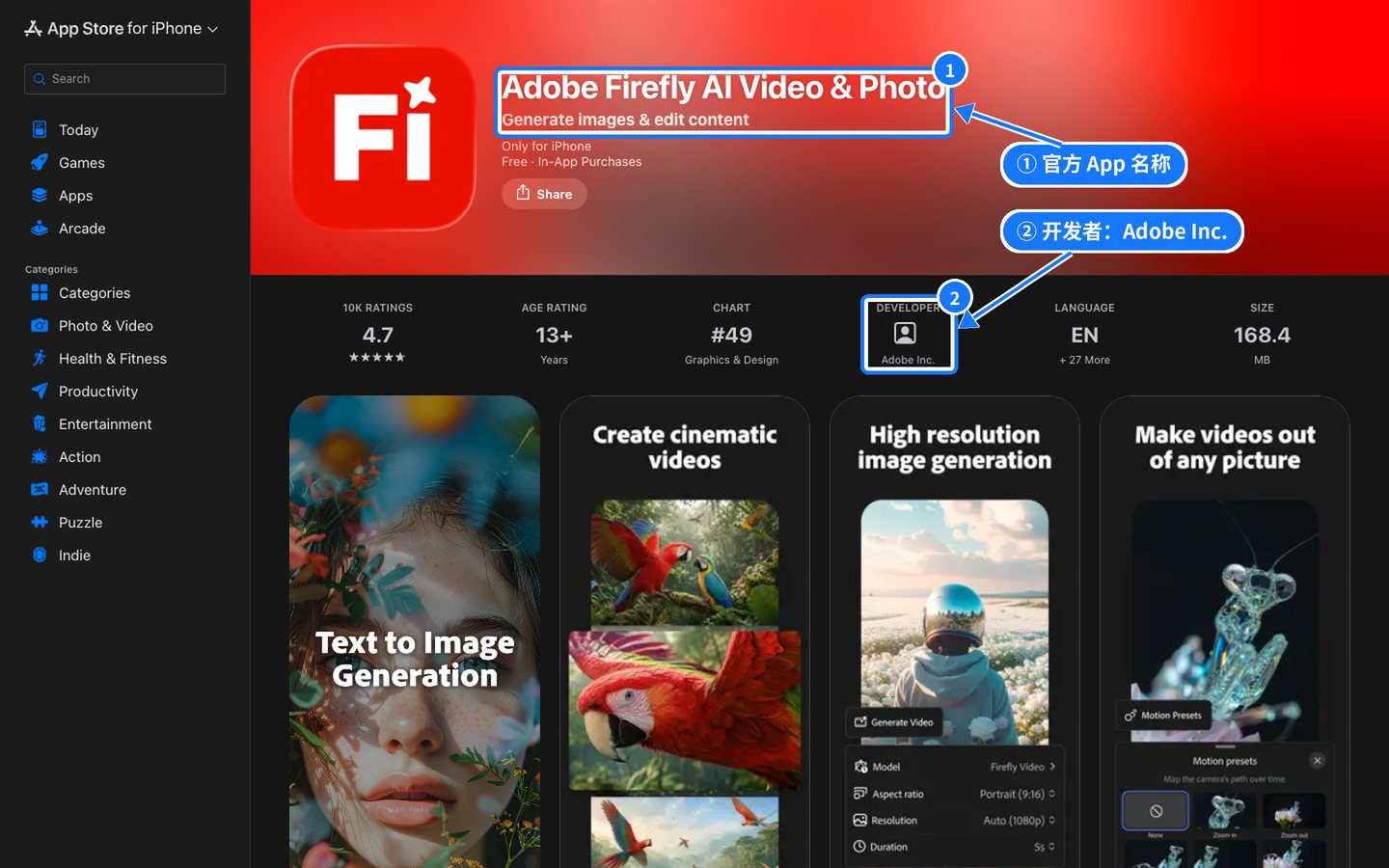
- 打开 App Store,搜索「Adobe Firefly」
- 找到开发者为 Adobe Inc. 的官方应用(美区当前显示名为 「Adobe Firefly AI Video & Photo」,商店名称可能随版本调整,以开发者为准)
- 点击「获取」完成安装(应用免费,含 App 内购买)
也可以直接打开商店链接:apps.apple.com/app/id6742595426
注意:App Store 里还有一个「Adobe Firefly: Generative AI」(id6476893267),那是 Apple Vision Pro 专用版本,iPhone 用户请装上面这个。
3. 安卓安装
步骤:
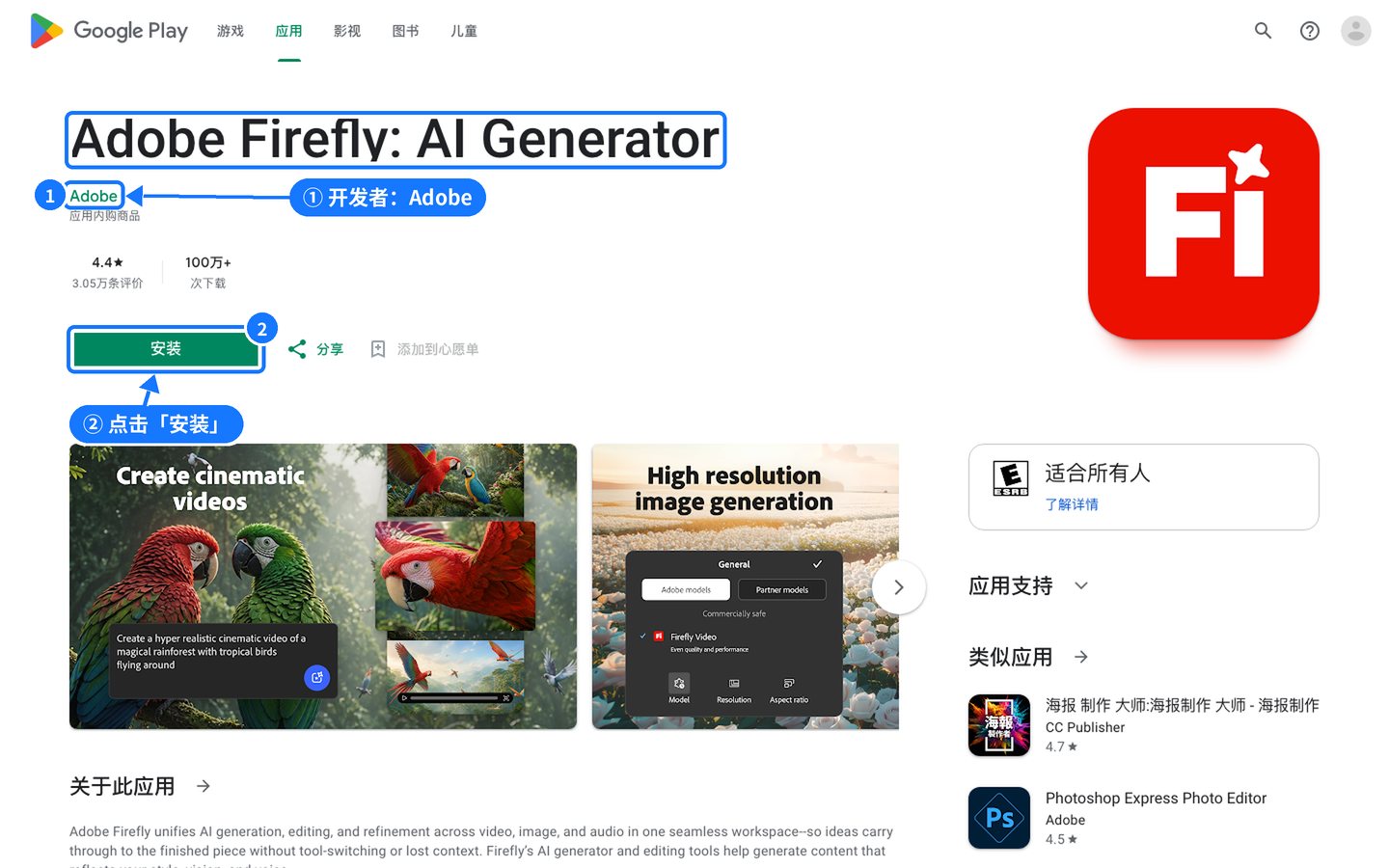
- 打开 Google Play 商店(需要能访问 Google 服务),搜索「Adobe Firefly」
- 找到 「Adobe Firefly: AI Generator」,开发者为 Adobe,包名为
com.adobe.firefly - 点击「安装」完成下载;也可以直接打开商店链接 play.google.com/store/apps/details?id=com.adobe.firefly
手机 App 里生成的内容会自动同步到你的 Adobe 账号,回到电脑网页版的 Files 里也能看到。
二、注册篇
Firefly 使用 Adobe 账号(Adobe ID)登录,和 Photoshop、Adobe Express 等 Adobe 产品是同一个账号。已有 Adobe 账号直接登录即可。
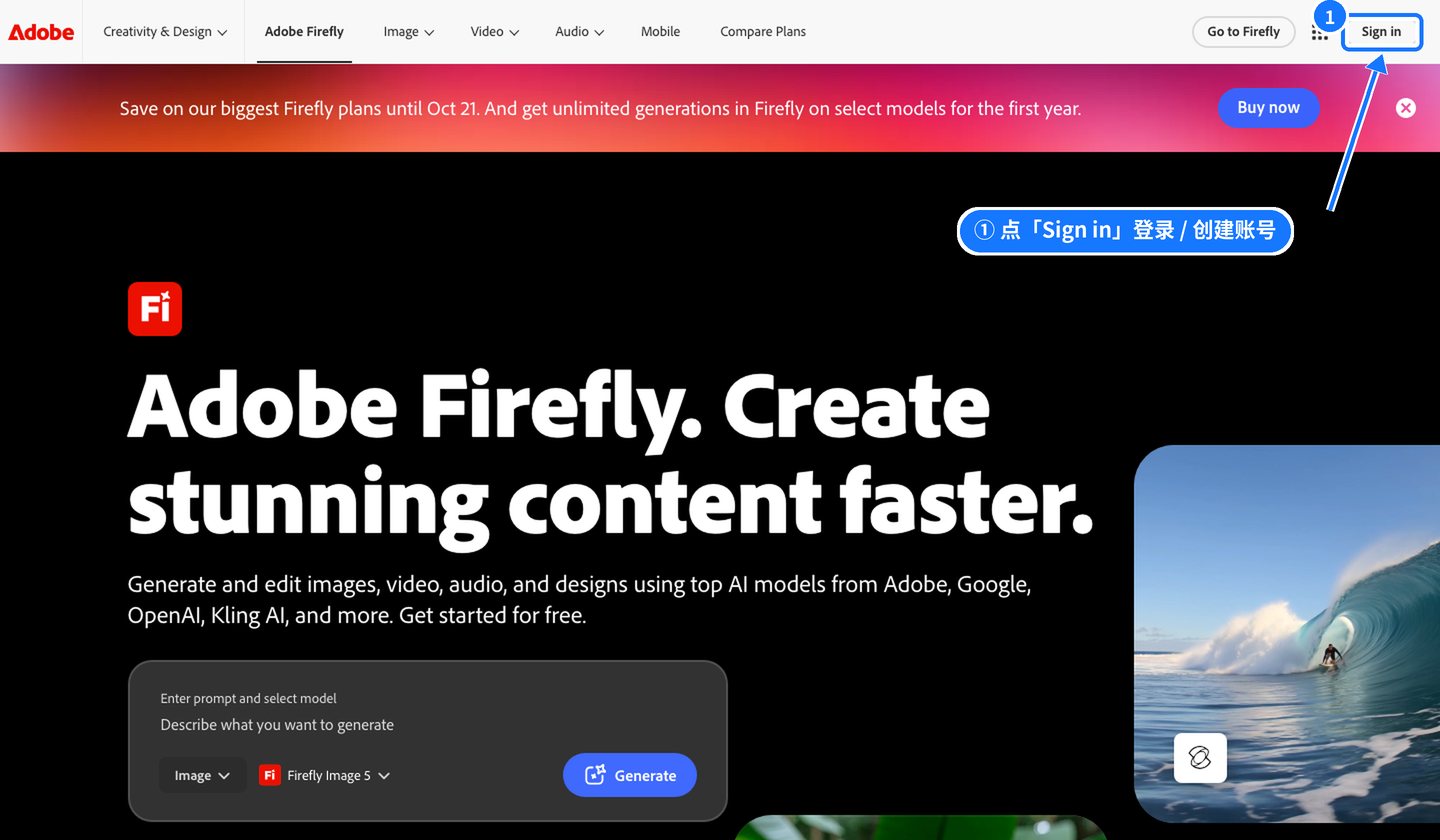
- 打开 firefly.adobe.com 或 App,点击 「Sign in」
- 官方支持的登录方式:
- 邮箱:输入邮箱,没有账号时按提示创建,填写姓名、密码和出生日期,再到邮箱里完成验证;也可以先在 account.adobe.com 创建账号
- 第三方账号:Google、Facebook、Apple、Microsoft、LINE(手机 App 中还可能看到 Kakao,以实际界面为准)
- 完成验证后回到 Firefly,即可使用每日免费额度开始生成
三、订阅篇:该选哪个套餐?
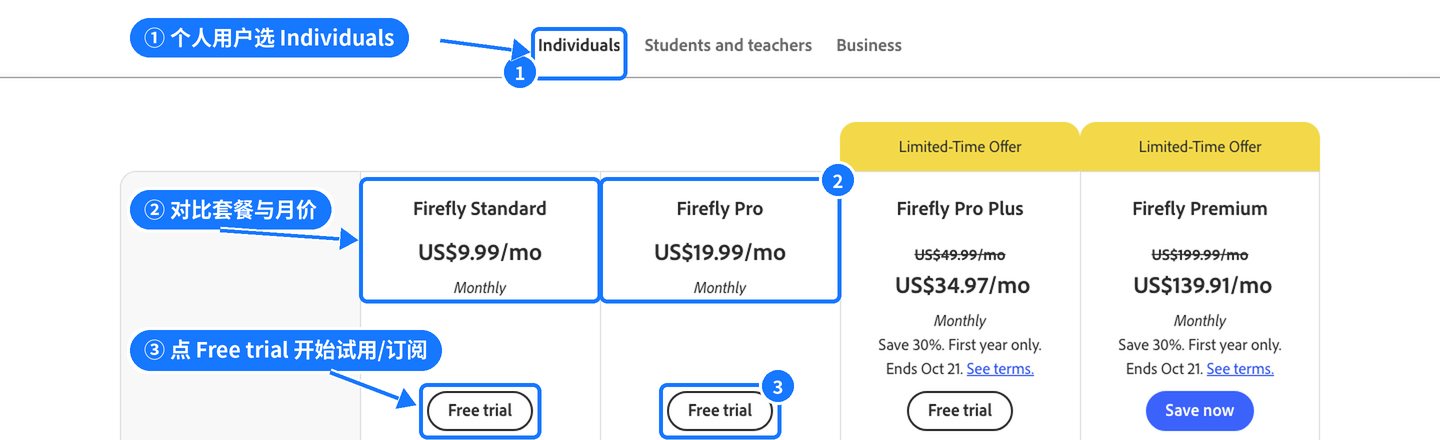
事实核对(2026-09-27 Adobe 美国官网「Compare Firefly plans」与帮助中心「Generative credits FAQ」):Firefly 个人方案共五档(美区月付价格),价格与权益可能变动:
| 套餐 | 价格(约) | 每月积分 | 适合人群 | 特点(参考) |
|---|---|---|---|---|
| Free | $0/月 | 每日免费次数 | 尝鲜体验 | 精选模型;每天刷新 |
| Standard | $9.99/月 | 2,000 | 主要做图片 | 标准图片功能无限用;5 秒视频最多约 20 条 |
| Pro | $19.99/月 | 4,000 | 多数个人创作者 | 额外附送 Adobe Express Premium 与 Photoshop 网页/手机版;5 秒视频最多约 40 条 |
| Pro Plus | $49.99/月 | 10,000 | 经常做视频 | 同 Pro,额度更高;5 秒视频最多约 100 条 |
| Premium | $199.99/月 | 50,000 | 重度 / 专业产出 | 同 Pro,额度最高;Firefly 视频模型无限用 |
截至 2026-09-27,官网对 Pro Plus(首年 $34.97/月)与 Premium(首年 $139.91/月)有首年 7 折限时优惠,官网标注 10 月 21 日结束;Standard、Pro、Pro Plus 显示「Free trial」免费试用入口。以官网实时显示为准。
需要知道的几点(摘自官方):
- 标准功能 vs 高级功能:付费用户使用「生成式填充」「生成式扩展」「移除背景」等标准图片功能不扣积分;生成视频、音效、音乐、语音、翻译音视频,以及使用 Google、OpenAI 等合作伙伴模型属于高级功能,会扣积分
- 常见扣分参考:Firefly Image 5 生成一次 10 积分;Firefly 视频 1080p 每秒 100 积分、720p 每秒 50 积分;生成音效每次 10 积分;合作伙伴模型按模型不同而不同
- 积分不累积:每月在账单日重置,用不完不会结转到下个月
- 积分通用:Firefly 网页版、手机 App,以及 Photoshop、Illustrator、Premiere、Express 等 Adobe 应用共用同一个积分池
- 积分用完后可以等下月重置、升级套餐,或购买积分加购包(从 2,000 积分起)
- 已经订阅 Creative Cloud Pro($69.99/月)的用户,本身就包含 4,000 积分,不必再单独买 Firefly
建议:先用免费额度试几天;主要做图片、偶尔做视频选 Standard;经常做视频或还想用 Photoshop 网页版、Express 模板的选 Pro;大量出视频再考虑 Pro Plus / Premium。
订阅方法:打开 adobe.com/products/firefly/plans.html,在 Individuals 下选好套餐,点击「Free trial」或「Buy now / Save now」,登录后填写可境外扣款的支付卡完成订阅。
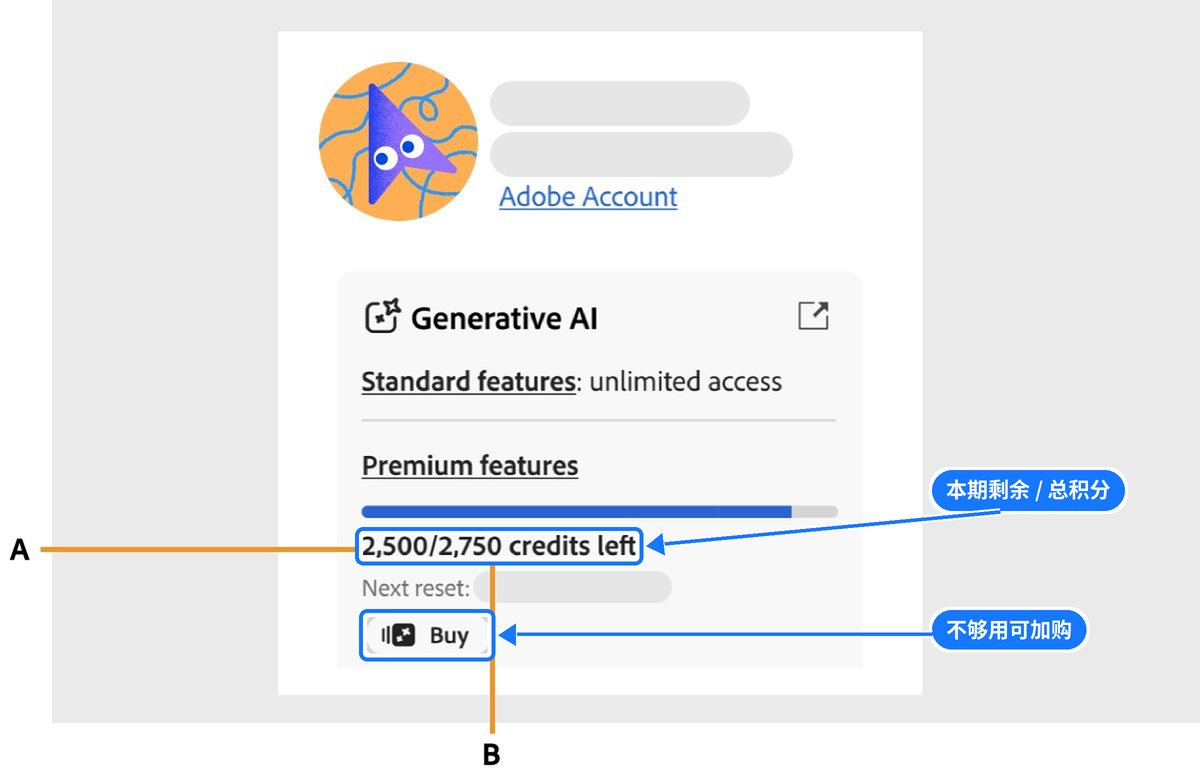
查看剩余积分:在 Firefly 里点击右上角头像,即可看到本期剩余积分:
四、界面介绍
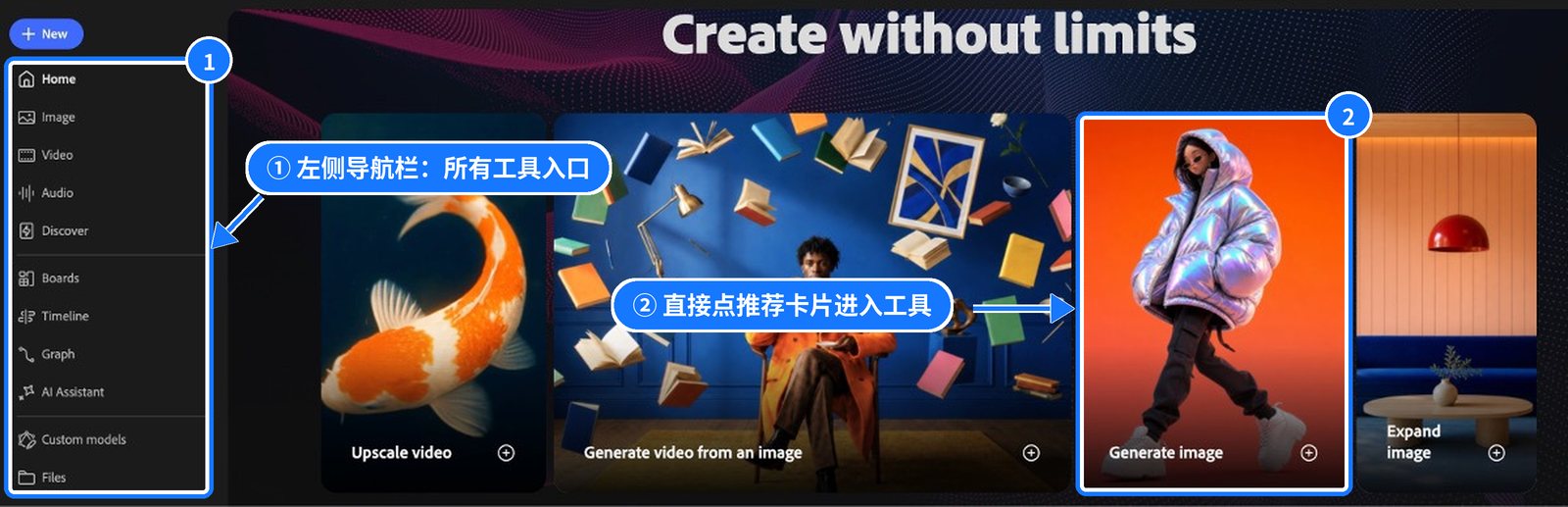
登录后,Firefly 的所有功能都从左侧导航栏进入,常见区域包括:
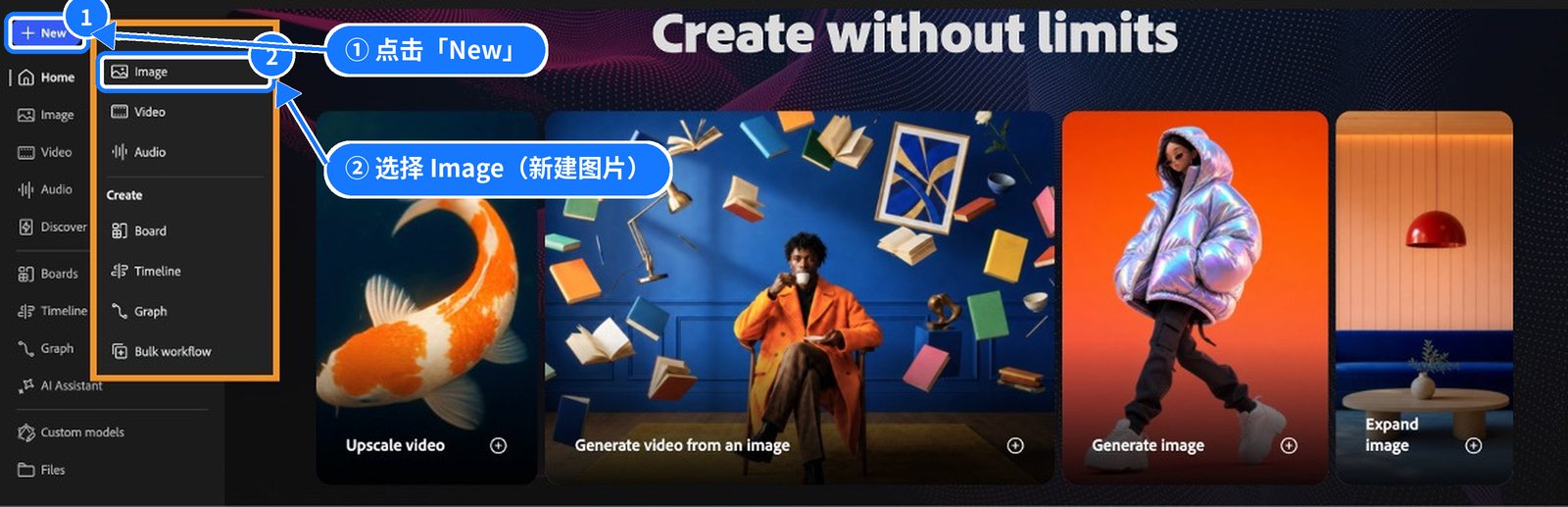
- New(新建):左上角蓝色按钮,新建图片、视频、音频、画板、时间线等
- Home / Image / Video / Audio:首页与三大生成工具
- Discover / Boards / Timeline / Graph / AI Assistant / Custom models:发现灵感、画板、剪辑时间线、工作流、AI 助手、自定义模型
- Files(文件):找回你生成过的全部作品
- 右上角头像:查看剩余积分、管理套餐
1. Home 首页
2. New 新建菜单
3. Files 文件(找回你生成过的作品)
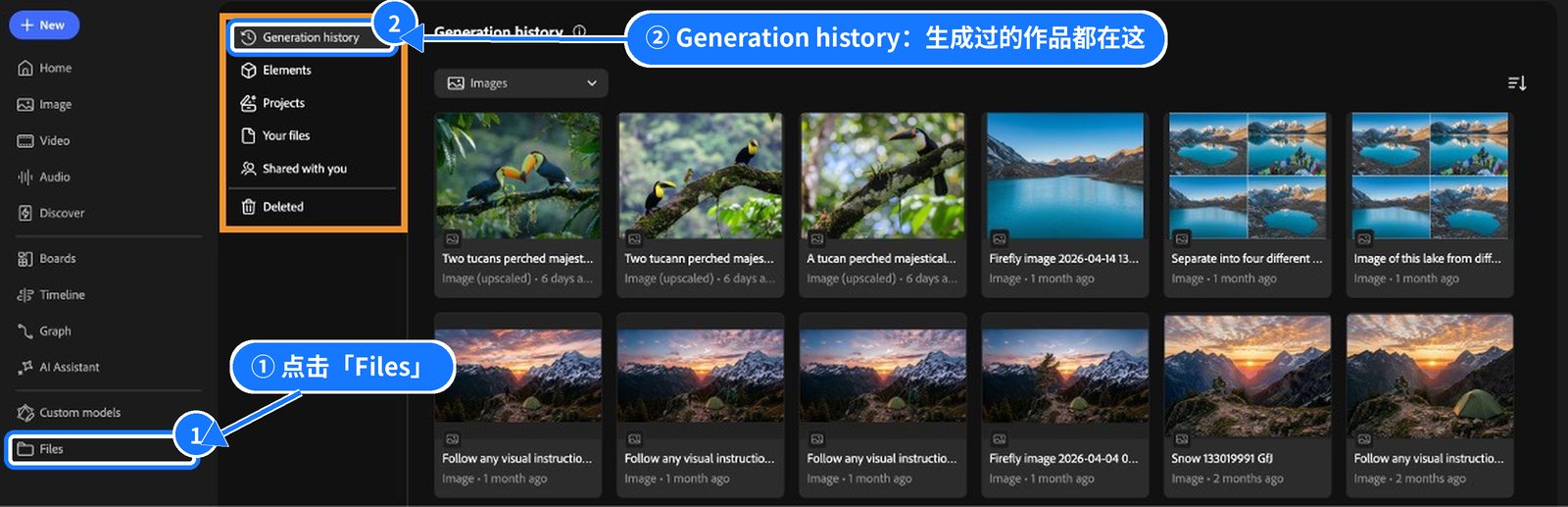
按钮名称以实际界面为准,Firefly 更新较快。
五、基础功能与提示词技巧
1. 生成第一张图(文生图)
步骤:
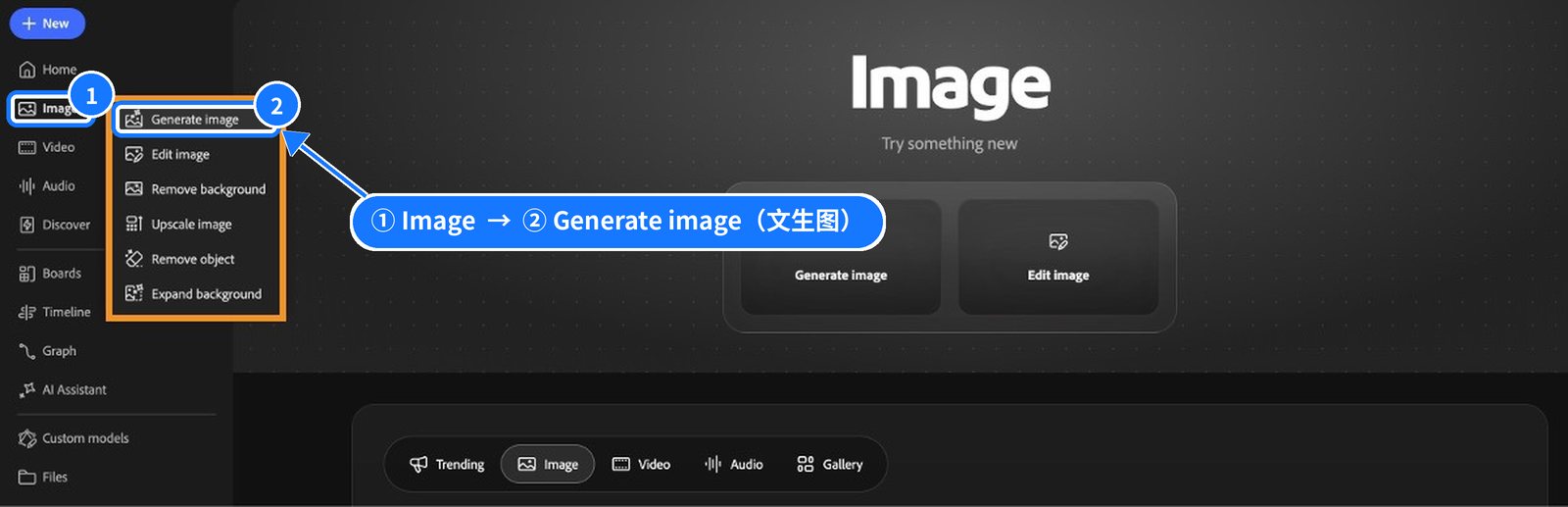
- 点击左侧导航栏的 Image,在展开的菜单中选择 Generate image
- 选模型:在左侧 General settings 的 Model 下拉菜单中选择。Adobe 自家模型有 Firefly Image 3 / 4 / 4 Ultra / 5,也可以选合作伙伴模型(会扣积分)
- 画幅比例:用 Aspect ratio 选择横版、竖版、方形等;内容类型:Content type 选 Art(艺术)或 Photo(照片)
- 可选:Visual intensity 调节视觉强度;Composition 上传构图参考图;Styles 上传风格参考图或选择效果、色调、光线、镜头角度
- 输入提示词:在底部 Prompt 框里描述画面(官方建议至少 3 个词,语言简单直接)
- 点击 Generate。Firefly Image 3、Image 4 一次生成 4 张;Image 4 Ultra 和 Image 5 一次生成 1 张
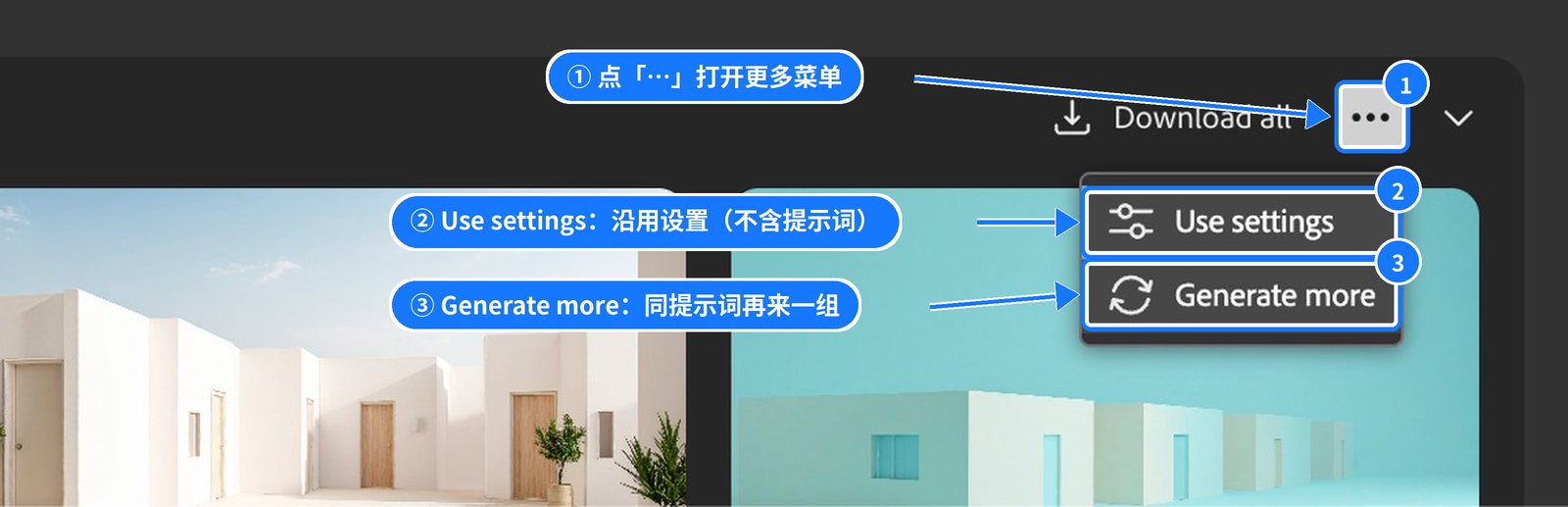
生成之后怎么办:
想看以前生成的图:点提示词框上方的 View all 或 History 图标,会跳转到 Generation history。
2. 用 AI 编辑自己的照片
同样在左侧 Image 菜单里(见上方第一张图)选择对应工具:
- Edit image:上传照片后,用一句话描述想要的修改,例如「把背景换成海边」「给人物加一顶帽子」
- Remove object:涂抹要删除的物体,AI 自动补全背景
- Expand background:把画面往外扩,适合把竖图改成横图
- Remove background:一键抠图,适合商品图、证件照
- Upscale image:提升分辨率
上传方式:从电脑选择、直接拖进编辑器,或从 Adobe 云存储添加;满意后下载保存。
付费用户使用标准编辑功能不扣积分;使用合作伙伴模型编辑会扣积分;免费用户消耗每日免费次数。
3. 生成短视频
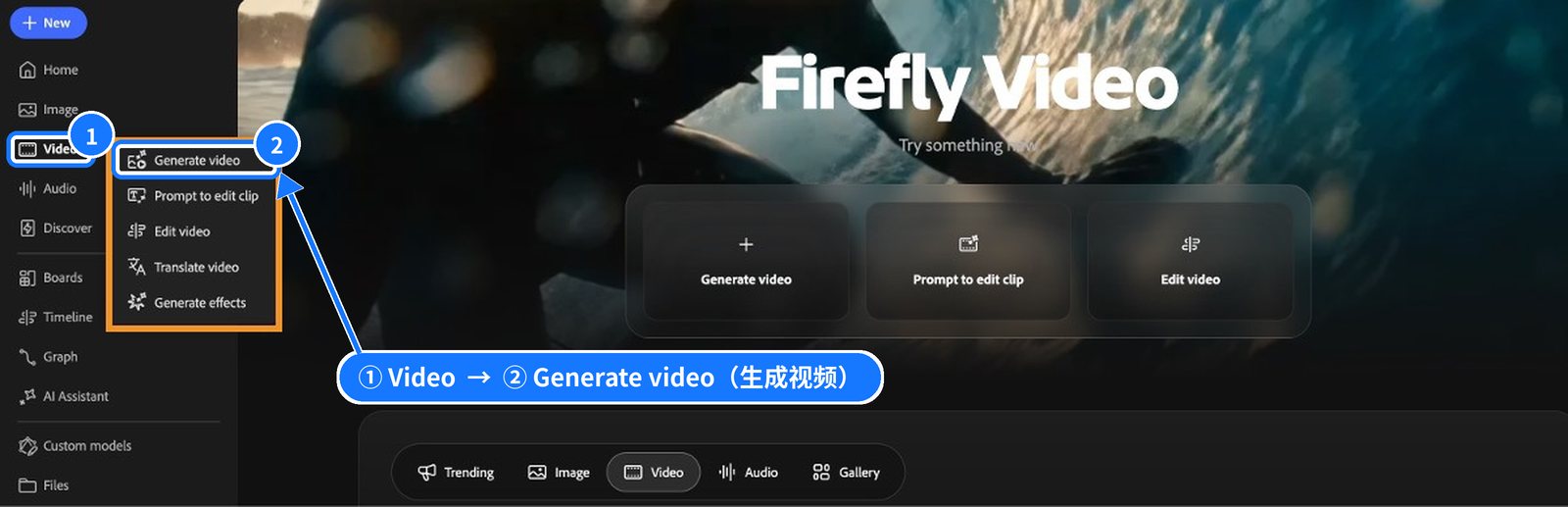
- Generate video:可以纯文字生成,也可以上传一张图片作为首帧让它动起来;选好模型、分辨率、时长后输入描述并生成
- 其他常用项:Prompt to edit clip(用文字修改片段)、Translate video(翻译视频语音)、Generate effects(生成音效)
- 注意积分:视频属于高级功能,1080p 每秒约 100 积分,生成前留意页面上显示的积分预估
4. 生成语音、音乐和音效
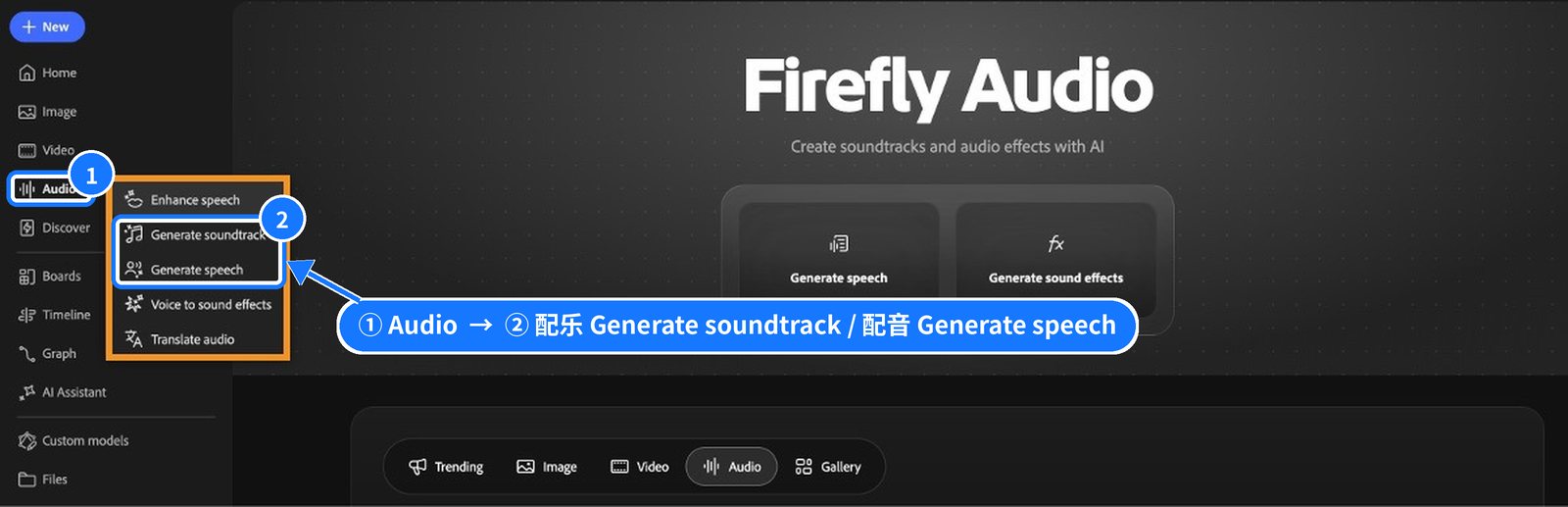
- Generate speech:输入文字生成配音;Generate soundtrack:生成背景音乐
- Voice to sound effects:用你的声音模仿音效节奏,生成对应音效
- Enhance speech:去除录音噪音、提升人声清晰度;Translate audio:翻译音频
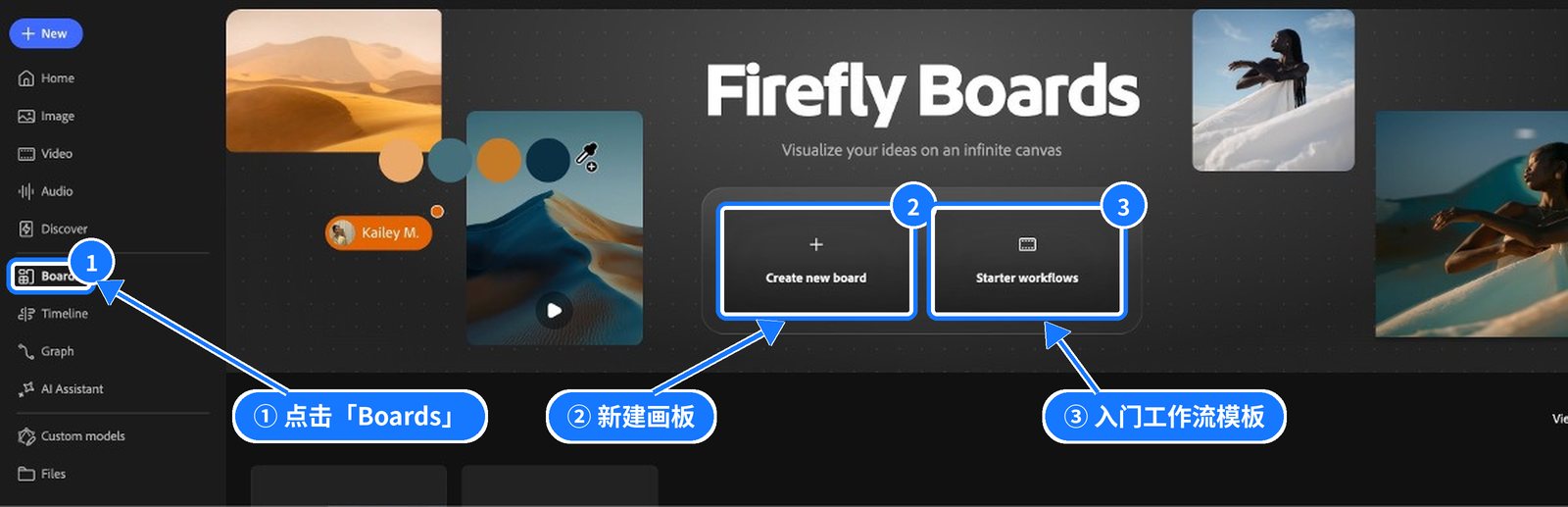
5. Boards 画板:整理灵感
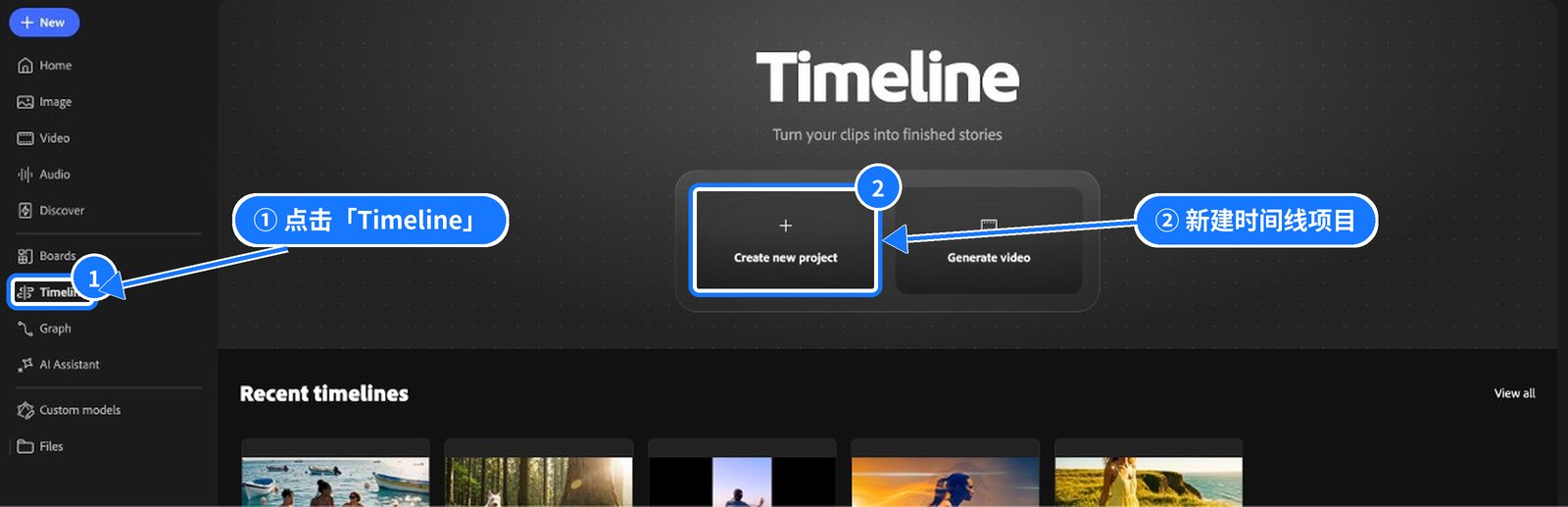
6. Timeline 时间线:把片段剪成成片
7. 提示词公式
主体 + 细节 + 风格 + 构图 / 光线 + 氛围,例如:
a cozy bookstore cafe on a rainy evening, warm lights, watercolor illustration, wide shot, calm mood
- 画幅比例、照片/艺术类型在设置面板里选,不需要写进提示词
- 有参考图时,上传到 Composition(构图)或 Styles(风格),比单靠文字描述更稳定
- 「提示词增强」功能目前只支持英文提示词;日常使用也建议用英文描述
提示:官方说明 Firefly 自家模型的输出可以商用,并会自动附带「内容凭证」(Content Credentials)标明使用了 AI;用合作伙伴模型生成的内容是否适合商用,需要你自行判断。
六、常见问题
- Firefly 能免费用吗? 可以。不订阅也有每日免费生成次数,每天刷新;想要更多次数、更多模型就需要订阅
- 在中国大陆能用吗? Adobe 官方说明 Firefly 目前不在中国提供服务,在不支持的地区会提示不可用
- 电脑要下载客户端吗? 不用。Firefly 电脑端就是网页版 firefly.adobe.com,Mac / Windows 通用
- 积分用不完会累积吗? 不会,每月在账单日重置
- 怎么查看剩余积分? Firefly 右上角头像(见第三部分截图),或登录 account.adobe.com 查看
- 之前生成的图去哪找? 左侧导航栏 Files → Generation history(见第四部分截图)
- 我已经买了 Photoshop,还要单独买 Firefly 吗? 不一定。Photoshop 等单品方案本身附带少量积分,Creative Cloud Pro 含 4,000 积分;只有不够用时才需要加购 Firefly 方案或积分包
- 可以商用吗? Firefly 自家模型的输出官方说明可商用;合作伙伴模型的输出由你自行判断是否适用
- 如何取消订阅? 登录 account.adobe.com,在「计划」(Plans)中管理或取消。按月付费的方案可随时取消;「年付、按月扣款」一类方案中途取消可能产生提前解约费用,以购买时的条款为准
界面截图引用自 Adobe 官方帮助中心(helpx.adobe.com)「Firefly workspace overview」「Generate images from text descriptions」「Generative credits FAQ」,以及 Adobe 官网套餐页、App Store / Google Play 官方页面实拍(2026-09-27),版权归各自权利人所有;蓝色标注为本文添加。具体功能与价格以官网实时显示为准。非官方文档。